Domain aufgeblitzt.de kaufen?
Wir ziehen mit dem Projekt
aufgeblitzt.de um.
Sind Sie am Kauf der Domain
aufgeblitzt.de interessiert?
domain@kv-gmbh.de · 0541-91531010
Domain aufgeblitzt.de kaufen?
Wie kann man Teams-Aufnahmen löschen?
Um Teams-Aufnahmen zu löschen, müssen Sie die entsprechende Aufnahme in Microsoft Teams auswählen und dann auf die Option "Löschen" klicken. Beachten Sie jedoch, dass nur der Besitzer der Aufnahme oder ein Administrator die Berechtigung hat, Aufnahmen zu löschen. **
Kann man Microsoft Teams ohne Kamera verwenden?
Ja, man kann Microsoft Teams auch ohne Kamera verwenden. Es ist möglich, an Meetings teilzunehmen, Sprachanrufe zu tätigen und Nachrichten zu senden, ohne eine Kamera zu haben oder zu verwenden. Die Kamera ist optional und kann je nach Bedarf ein- oder ausgeschaltet werden. **


Ähnliche Suchbegriffe für Teams
Top-Angebote
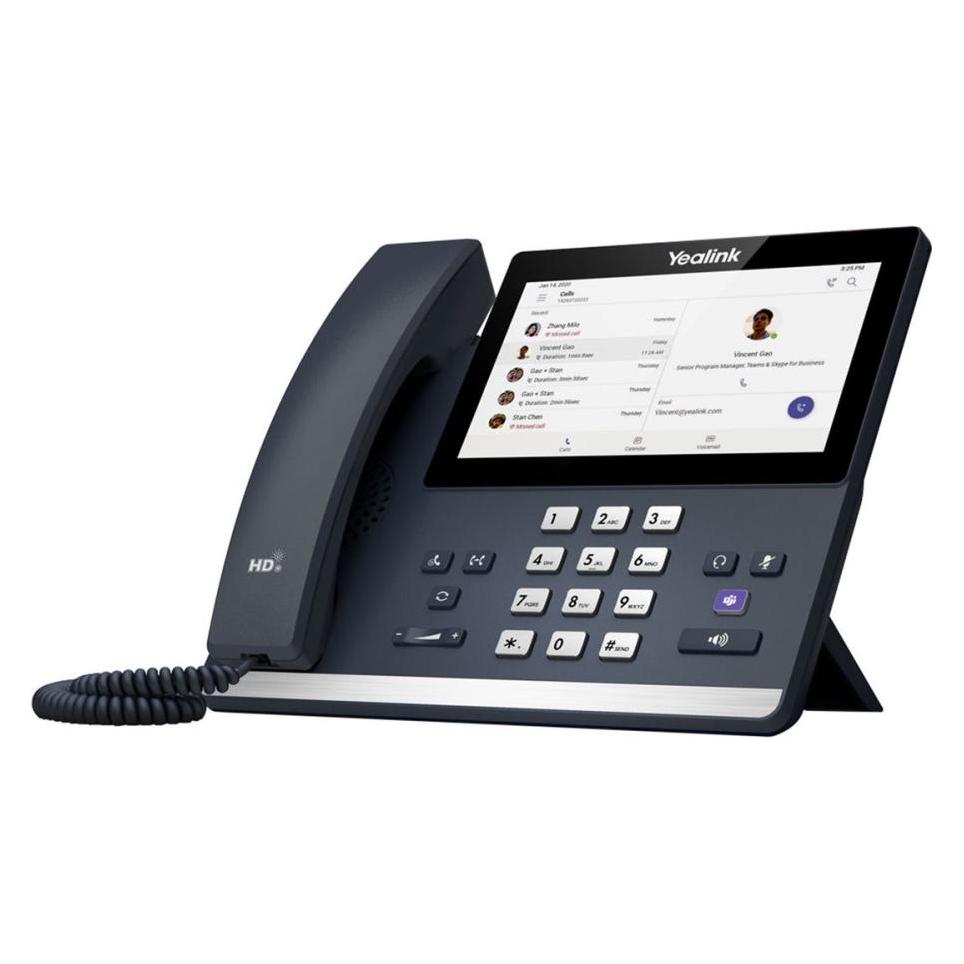
Produkte zum Begriff Teams:

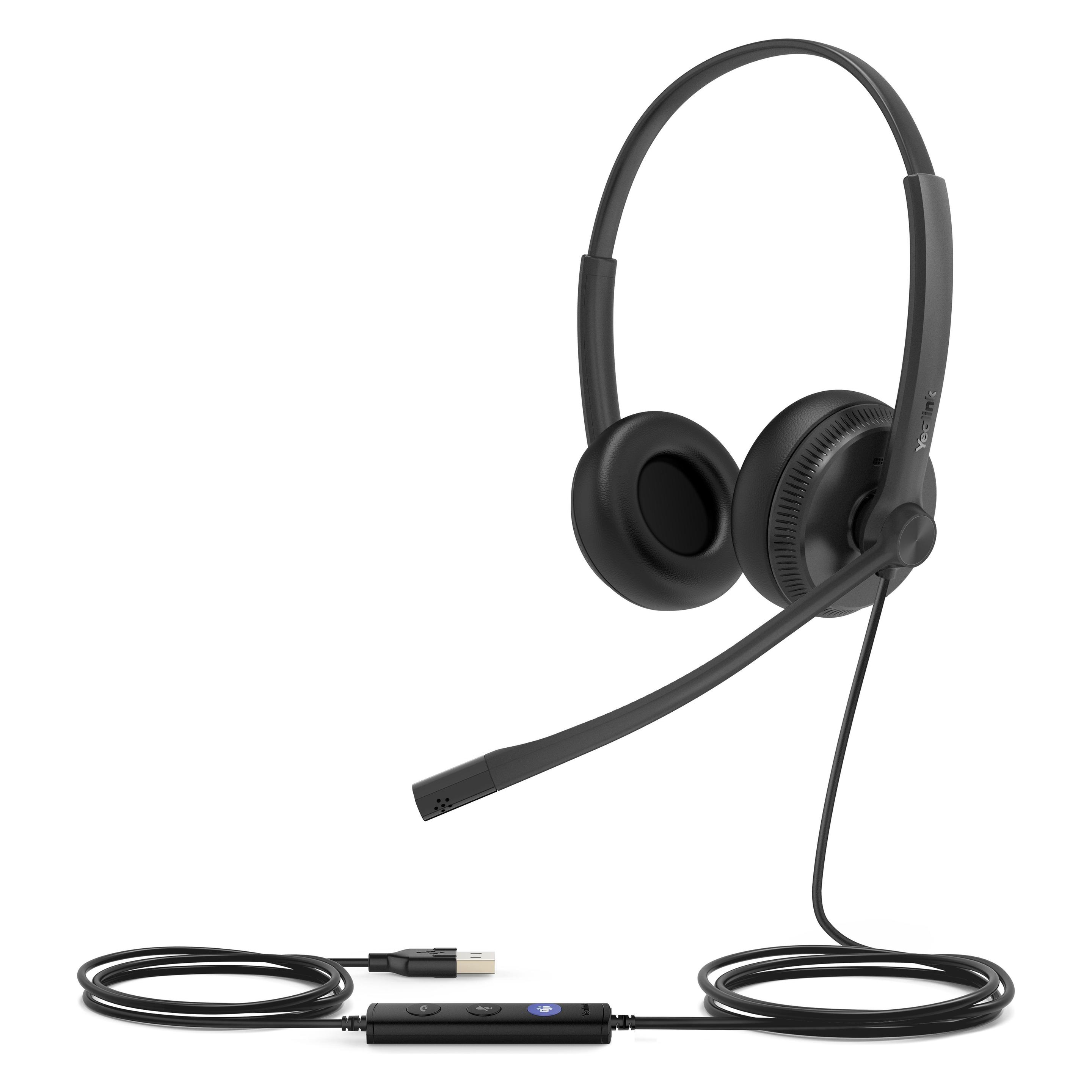
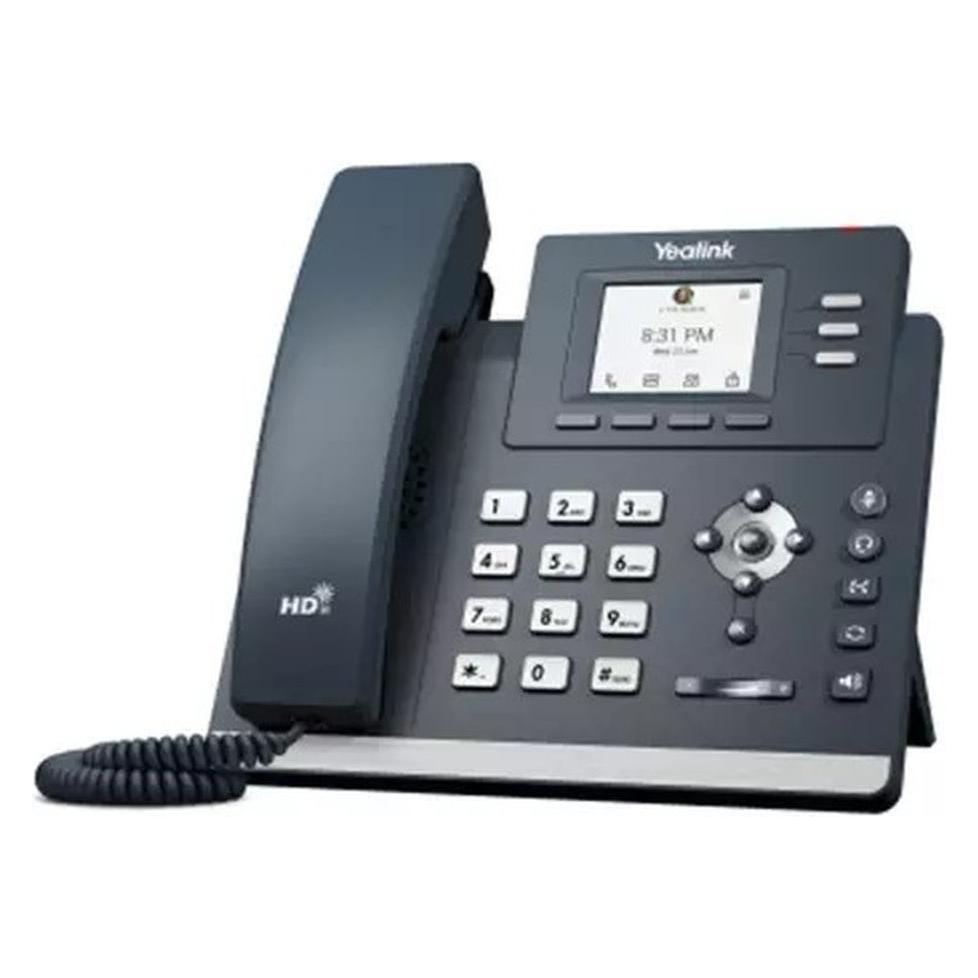
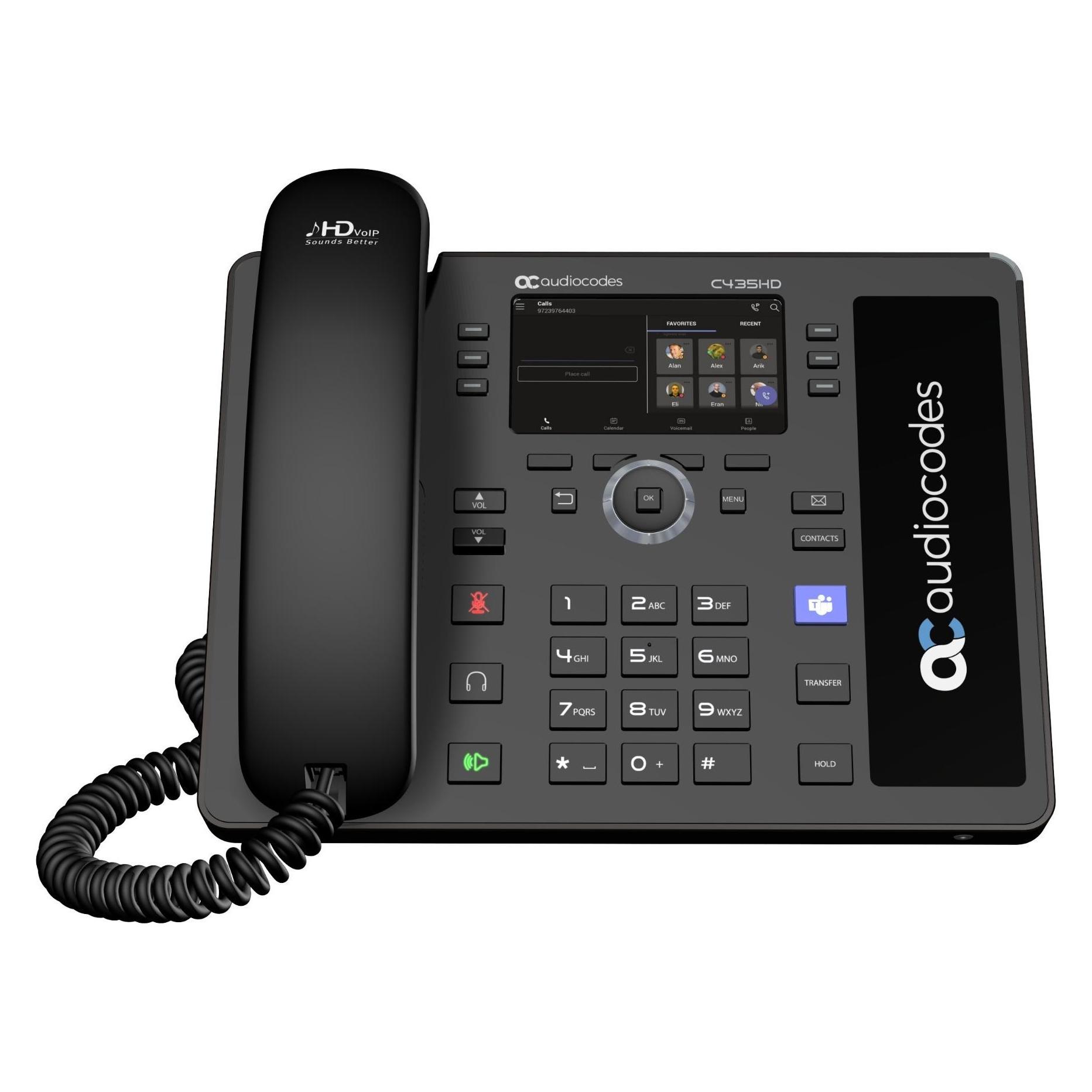
-
Wie kann ich bei Teams die Kamera aktivieren?
Um die Kamera in Teams zu aktivieren, klicke während eines Anrufs oder einer Besprechung auf das Kamera-Symbol unten links im Bildschirm. Dadurch wird deine Kamera eingeschaltet und dein Video wird für die anderen Teilnehmer sichtbar. Du kannst auch vor dem Anruf oder der Besprechung in den Einstellungen deine Kamera aktivieren. Stelle sicher, dass deine Kamera ordnungsgemäß angeschlossen ist und funktioniert, um ein reibungsloses Videoerlebnis zu gewährleisten. Wenn du Probleme hast, die Kamera zu aktivieren, überprüfe die Datenschutzeinstellungen deines Geräts und erlaube Teams den Zugriff auf deine Kamera. **
-
Warum funktioniert die Kamera von Microsoft Teams nicht?
Es gibt verschiedene mögliche Gründe, warum die Kamera von Microsoft Teams nicht funktioniert. Es könnte ein Problem mit der Treiberinstallation oder -aktualisierung geben, die Kamera könnte von einer anderen Anwendung blockiert werden oder es könnte ein Hardwareproblem mit der Kamera selbst vorliegen. Es empfiehlt sich, die Kameraeinstellungen in den Teams-Einstellungen zu überprüfen, die neuesten Treiber zu installieren und gegebenenfalls den technischen Support von Microsoft zu kontaktieren. **
-
"Was ist die Funktion von Blitzlicht bei der Fotografie?" "Wie wirkt sich Blitzlicht auf die Qualität von Aufnahmen aus?"
Die Funktion von Blitzlicht in der Fotografie ist es, zusätzliches Licht zu liefern, um dunkle Szenen aufzuhellen und Bewegungsunschärfe zu reduzieren. Blitzlicht kann die Qualität von Aufnahmen verbessern, indem es Details hervorhebt, Farben verstärkt und Schatten reduziert. Allerdings kann Blitzlicht auch zu harten Schatten, überbelichteten Bereichen und roten Augen führen, wenn es nicht korrekt eingesetzt wird. **
-
Warum funktioniert die Laptop-Kamera bei Teams manchmal nicht?
Es gibt mehrere mögliche Gründe, warum die Laptop-Kamera bei Teams manchmal nicht funktioniert. Es könnte ein Treiberproblem sein, das durch ein Update oder eine Inkompatibilität verursacht wird. Es könnte auch sein, dass eine andere Anwendung die Kamera bereits verwendet und sie deshalb in Teams nicht verfügbar ist. Ein weiterer möglicher Grund könnte eine fehlerhafte Verbindung oder ein Hardwareproblem sein. **
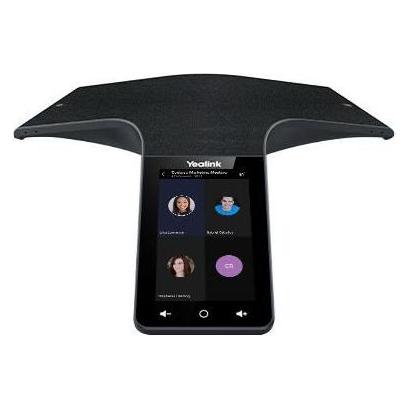
Ist die Kamera in Microsoft Teams für Videokonferenzen integriert?
Ja, Microsoft Teams verfügt über eine integrierte Kamerafunktion, mit der Benutzer an Videokonferenzen teilnehmen können. Die Kamera kann entweder die eingebaute Webcam des Computers oder eine externe Kamera verwenden. Benutzer können ihre Kamera während eines Meetings aktivieren oder deaktivieren. **
Wie drehe ich die Kamera bei MS Teams um?
In MS Teams gibt es keine direkte Funktion zum Drehen der Kamera. Die Kameraeinstellungen werden normalerweise von den Systemeinstellungen des Computers gesteuert. Du kannst versuchen, die Kameraeinstellungen in den Systemeinstellungen deines Computers anzupassen, um die Kamera zu drehen. **
Top-Angebote
Produkte zum Begriff Teams:
-
Adobe Photoshop für Teams | Professionelle Bildbearbeitung & Kreativlösung für UnternehmenAdobe Photoshop für Teams – Professionelle Bildbearbeitung & Kreativlösung für Unternehmen Leistungsstarke Team- und Business-Lösung für professionelle Bildbearbeitung, Grafikdesign und kreative Workflows – ideal für Unternehmen, Agenturen und moderne Kreativumgebungen. Digitale Lieferung per E-Mail Professionelle Bildbearbeitungs- & Designlösung Ideal für Unternehmen & Kreativteams Kauf auf Rechnung für Unternehmen möglich Bildbearbeitung professionell umsetzen Optimiert für Team- und Kreativprozesse Unterstützung moderner Business-Workflows Ideal für Windows & macOS Persönlicher Ansprechpartner "Professionelle Kreativ- und Businesslösungen für moderne Arbeitsumgebungen." Professionelle Bildbearbeitung & Kreativ-Workflows Adobe Photoshop für Teams unterstützt moderne Bildbearbeitungs-, Grafikdesign- und Kreativprozesse innerhalb professioneller Unternehmens- und Agenturumgebungen. Die Lösung eignet sich ideal für Unternehmen, Marketingabteilungen und Kreativteams mit Fokus auf professionelle Bildbearbeitung, Content-Erstellung und strukturierte Team-Workflows. Ihr konkreter Nutzen Professionelle Bildbearbeitung und Grafikdesign Optimiert für Team- und Kreativprozesse Ideal für Unternehmen und Agenturen Unterstützung moderner Content-Workflows Effiziente Zusammenarbeit innerhalb kreativer Teams Professionelle Business- und Kreativlösung Adobe Photoshop Funktionen im Überblick Professionelle Bildbearbeitung und Retusche Grafikdesign und kreative Gestaltung Optimiert für moderne Team-Workflows Unterstützung professioneller Content-Prozesse Cloud- und Teamfunktionen für Unternehmen Leistungsstarke Werkzeuge für moderne Kreativumgebungen Adobe Kreativlösungen im Vergleich Funktion Photoshop Illustrator Bildbearbeitung ✔ Professionell Basisfunktionen Vektorgrafik Begrenzt ✔ Professionell Team-Workflows ✔ Optimiert ✔ Kreativ-Workflows Zielgruppe ✔ Kreativteams & Unternehmen ✔ Designer & Illustratoren Empfehlung ✔ Bildbearbeitung & Content ✔ Vektorgrafik & Illustration Professionelle Kreativ- & Content-Prozesse Adobe Photoshop für Teams unterstützt moderne Bildbearbeitungs-, Design- und Content-Prozesse innerhalb professioneller Unternehmens- und Kreativumgebungen. Die Lösung ermöglicht strukturierte Teamarbeit, professionelle Content-Erstellung und effiziente Zusammenarbeit innerhalb moderner Kreativprozesse. Ideal für Unternehmen, Marketingabteilungen und professionelle Kreativteams mit Fokus auf moderne Bildbearbeitung und visuelle Content-Erstellung. Professionelle Bildbearbeitung & Kreativ-Workflows Optimiert für Content-Erstellung, Teamarbeit und moderne Designprozesse. Jetzt digital bereitstellen und professionelle Kreativprojekte effizient umsetzen.475,92 €*Versand: 0,00 €Sichere Weiterleitung zum Anbieter
-
Wie kann man Teams-Aufnahmen löschen?
Um Teams-Aufnahmen zu löschen, müssen Sie die entsprechende Aufnahme in Microsoft Teams auswählen und dann auf die Option "Löschen" klicken. Beachten Sie jedoch, dass nur der Besitzer der Aufnahme oder ein Administrator die Berechtigung hat, Aufnahmen zu löschen. **
-
Kann man Microsoft Teams ohne Kamera verwenden?
Ja, man kann Microsoft Teams auch ohne Kamera verwenden. Es ist möglich, an Meetings teilzunehmen, Sprachanrufe zu tätigen und Nachrichten zu senden, ohne eine Kamera zu haben oder zu verwenden. Die Kamera ist optional und kann je nach Bedarf ein- oder ausgeschaltet werden. **
-
Wie kann ich bei Teams die Kamera aktivieren?
Um die Kamera in Teams zu aktivieren, klicke während eines Anrufs oder einer Besprechung auf das Kamera-Symbol unten links im Bildschirm. Dadurch wird deine Kamera eingeschaltet und dein Video wird für die anderen Teilnehmer sichtbar. Du kannst auch vor dem Anruf oder der Besprechung in den Einstellungen deine Kamera aktivieren. Stelle sicher, dass deine Kamera ordnungsgemäß angeschlossen ist und funktioniert, um ein reibungsloses Videoerlebnis zu gewährleisten. Wenn du Probleme hast, die Kamera zu aktivieren, überprüfe die Datenschutzeinstellungen deines Geräts und erlaube Teams den Zugriff auf deine Kamera. **
-
Warum funktioniert die Kamera von Microsoft Teams nicht?
Es gibt verschiedene mögliche Gründe, warum die Kamera von Microsoft Teams nicht funktioniert. Es könnte ein Problem mit der Treiberinstallation oder -aktualisierung geben, die Kamera könnte von einer anderen Anwendung blockiert werden oder es könnte ein Hardwareproblem mit der Kamera selbst vorliegen. Es empfiehlt sich, die Kameraeinstellungen in den Teams-Einstellungen zu überprüfen, die neuesten Treiber zu installieren und gegebenenfalls den technischen Support von Microsoft zu kontaktieren. **
Ähnliche Suchbegriffe für Teams
-
"Was ist die Funktion von Blitzlicht bei der Fotografie?" "Wie wirkt sich Blitzlicht auf die Qualität von Aufnahmen aus?"
Die Funktion von Blitzlicht in der Fotografie ist es, zusätzliches Licht zu liefern, um dunkle Szenen aufzuhellen und Bewegungsunschärfe zu reduzieren. Blitzlicht kann die Qualität von Aufnahmen verbessern, indem es Details hervorhebt, Farben verstärkt und Schatten reduziert. Allerdings kann Blitzlicht auch zu harten Schatten, überbelichteten Bereichen und roten Augen führen, wenn es nicht korrekt eingesetzt wird. **
-
Warum funktioniert die Laptop-Kamera bei Teams manchmal nicht?
Es gibt mehrere mögliche Gründe, warum die Laptop-Kamera bei Teams manchmal nicht funktioniert. Es könnte ein Treiberproblem sein, das durch ein Update oder eine Inkompatibilität verursacht wird. Es könnte auch sein, dass eine andere Anwendung die Kamera bereits verwendet und sie deshalb in Teams nicht verfügbar ist. Ein weiterer möglicher Grund könnte eine fehlerhafte Verbindung oder ein Hardwareproblem sein. **
-
Ist die Kamera in Microsoft Teams für Videokonferenzen integriert?
Ja, Microsoft Teams verfügt über eine integrierte Kamerafunktion, mit der Benutzer an Videokonferenzen teilnehmen können. Die Kamera kann entweder die eingebaute Webcam des Computers oder eine externe Kamera verwenden. Benutzer können ihre Kamera während eines Meetings aktivieren oder deaktivieren. **
-
Wie drehe ich die Kamera bei MS Teams um?
In MS Teams gibt es keine direkte Funktion zum Drehen der Kamera. Die Kameraeinstellungen werden normalerweise von den Systemeinstellungen des Computers gesteuert. Du kannst versuchen, die Kameraeinstellungen in den Systemeinstellungen deines Computers anzupassen, um die Kamera zu drehen. **
* Alle Preise verstehen sich inklusive der gesetzlichen Mehrwertsteuer und ggf. zuzüglich Versandkosten. Die Angebotsinformationen basieren auf den Angaben des jeweiligen Shops und werden über automatisierte Prozesse aktualisiert. Eine Aktualisierung in Echtzeit findet nicht statt, so dass es im Einzelfall zu Abweichungen kommen kann. ** Hinweis: Teile dieses Inhalts wurden von KI erstellt.